Jokainen lisäämäsi suunnitteluelementti näkyy automaattisesti omassa kerroksessaan. Ajattele mallia kerroksina – pohjakerros, pintakerros... ja todennäköisesti useampia kerroksia niiden välissä.
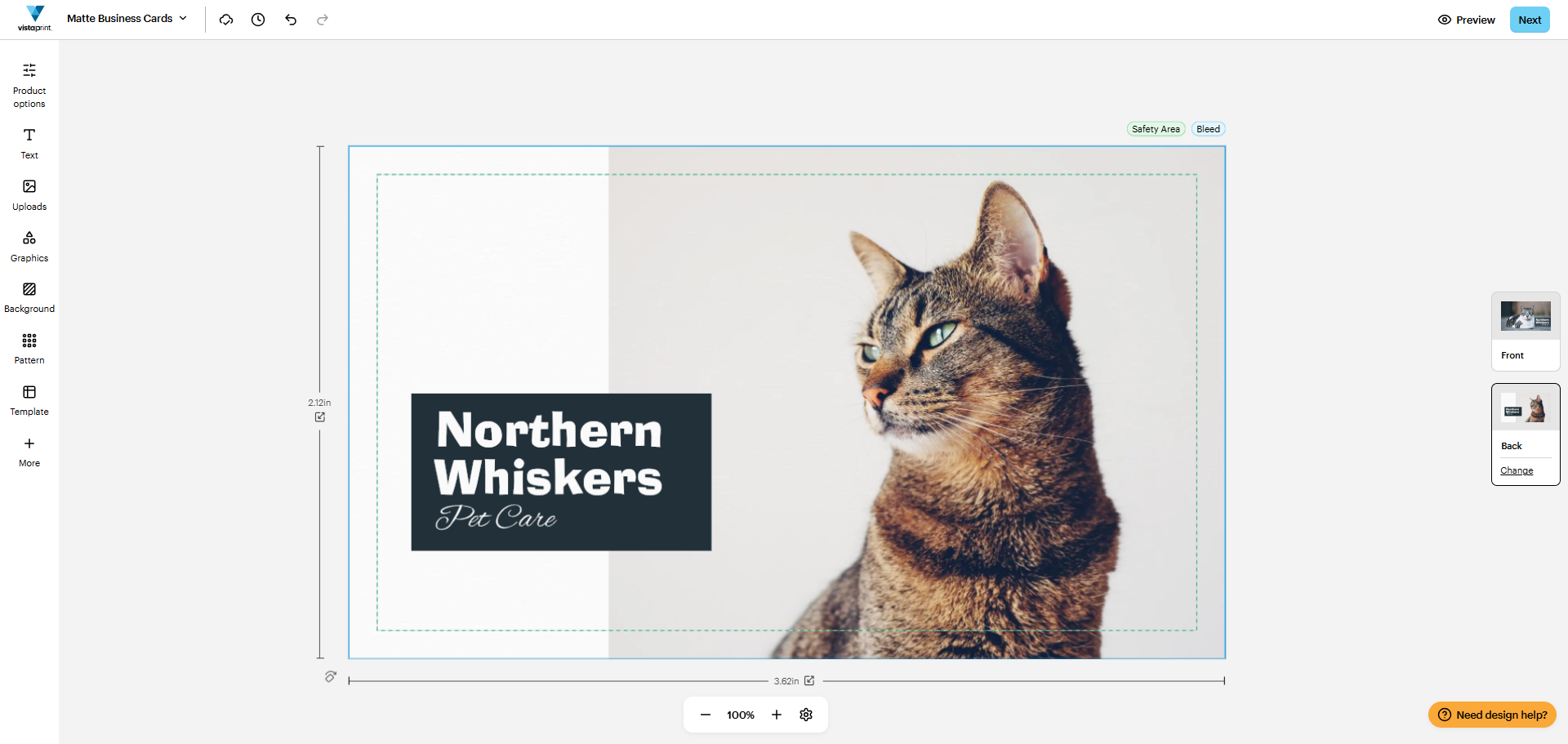
Katso tätä mallia:

Malli koostuu neljästä kerroksesta. Ylhäältä alas:
Teksti ”Lemmikkien hoito”
Teksti ”Northern Whiskers”
Oikealla oleva läpinäkyvä bannerikuvio
Kissan kuva
Kerrosten järjestys määrää, mikä suunnitteluelementti on toisen päällä. Kissan kuva on alareunassa, joten banneri ja teksti ovat sen yläpuolella.
Kuinka suunnitteluelementtejä siirretään ylös ja alas?
Valitse suunnitteluelementti
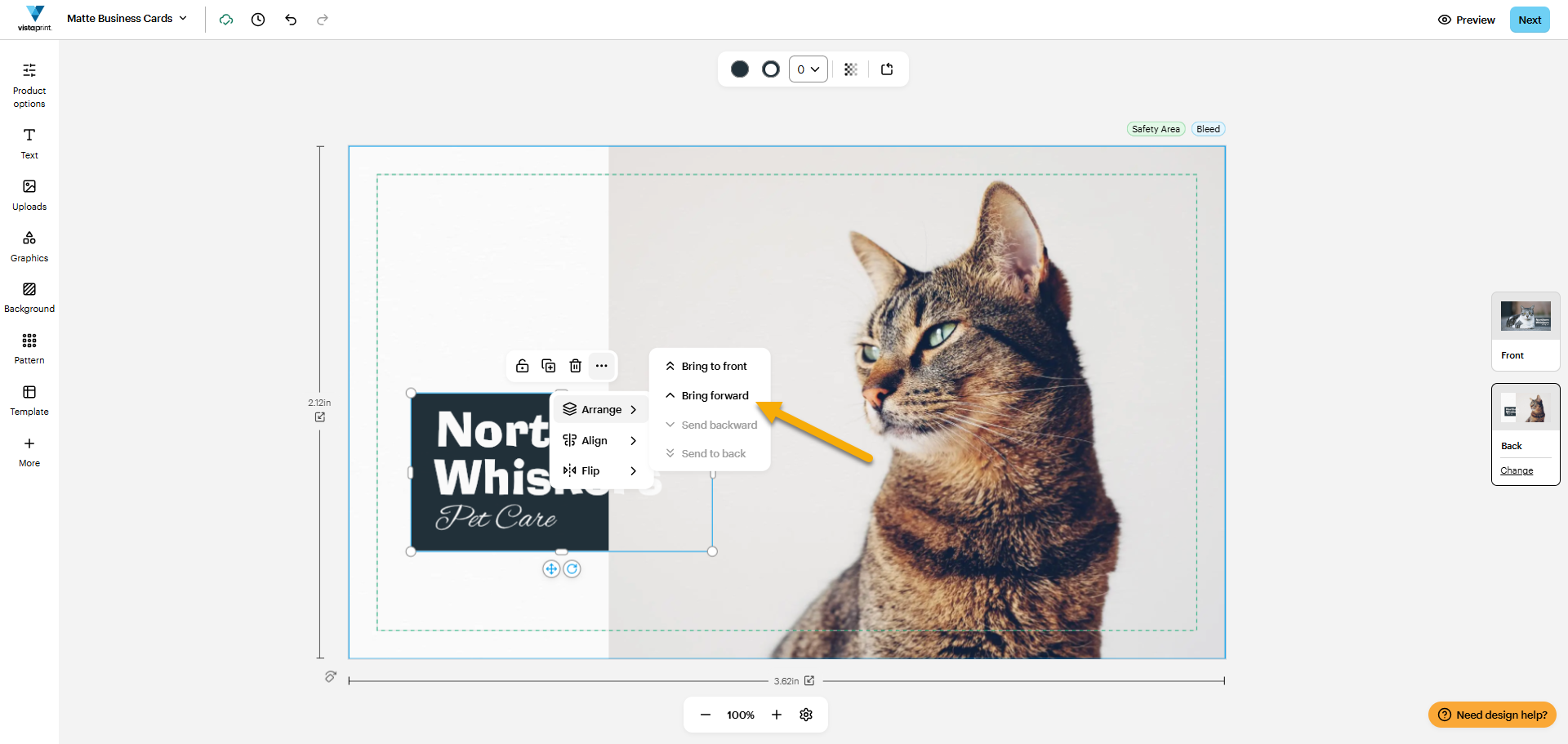
Kun olet valinnut suunnitteluelementit, jotka haluat siirtää, yläreunaan avautuu valikko.
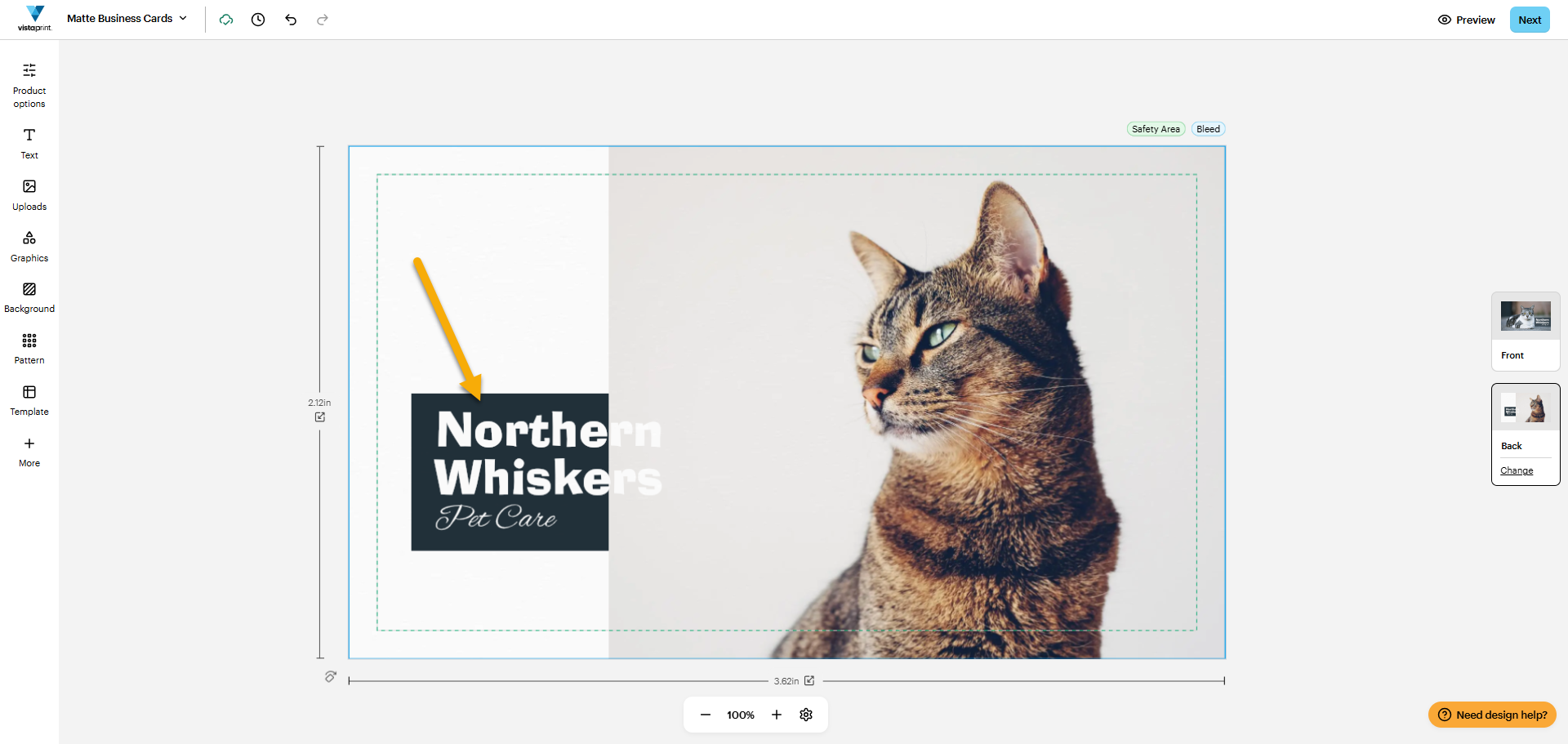
Valitse Lisää työkaluja.
Lisää työkaluja löytyy valikon oikealta puolelta, kolmen pystysuoran pisteen kohdalta. Kun valitset Lisää työkaluja, näkyviin tulee toinen valikko.
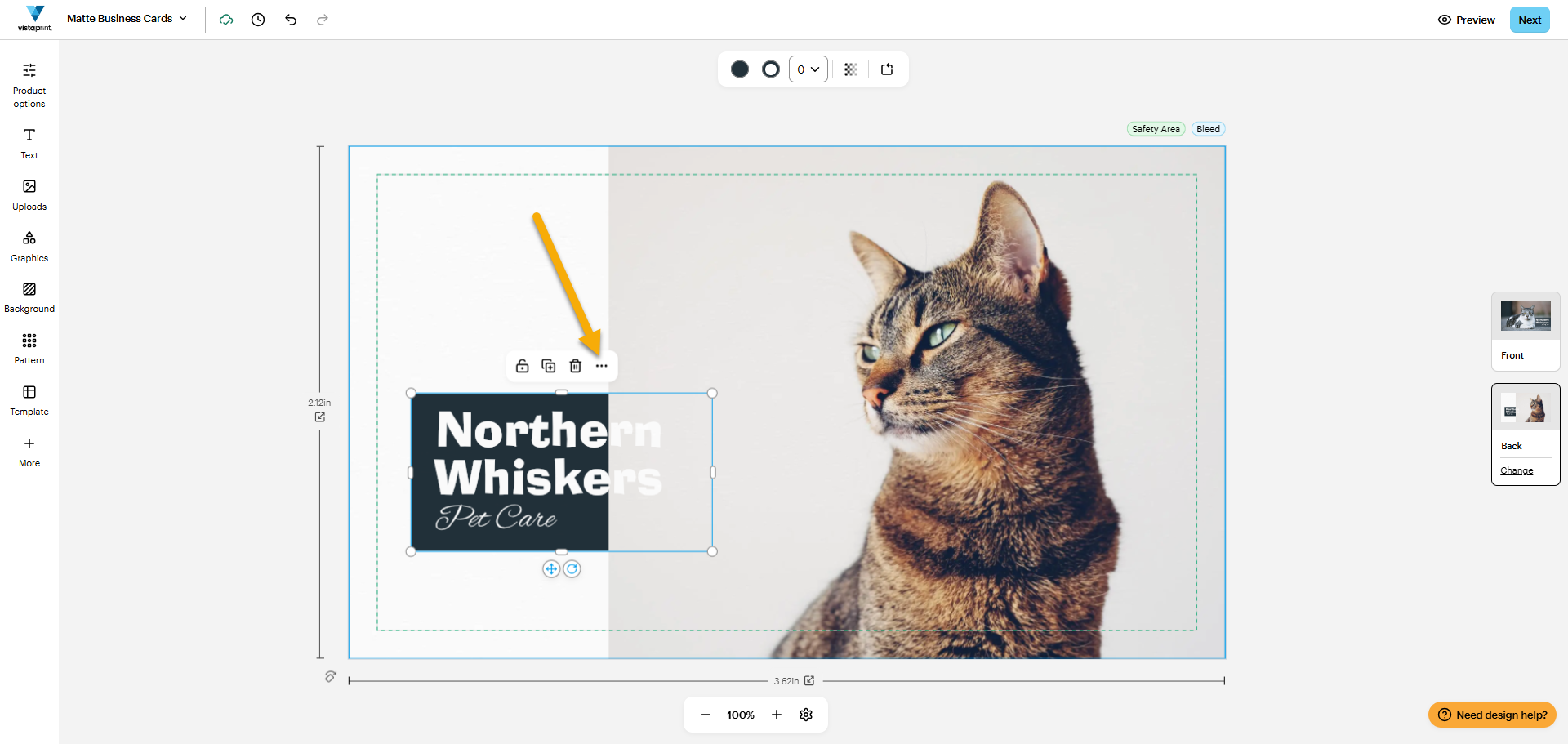
Valitse Järjestä.
Järjestä löytyy toisen valikon yläosasta. Kun sen valitsee, avautuu kolmas valikko.
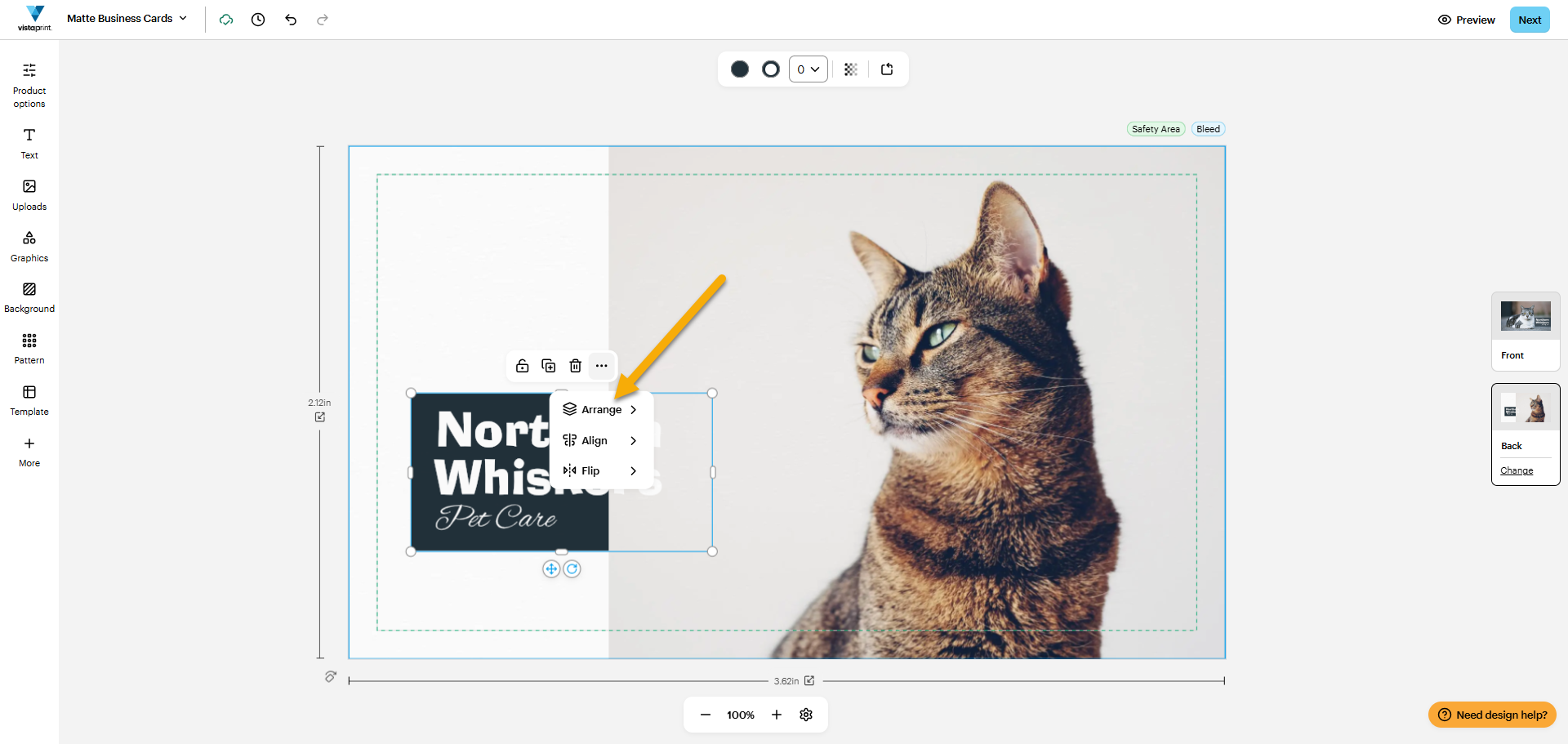
Järjestä elementit.
Kolmannessa valikossa on neljä vaihtoehtoa:
Tuo edustalle
Jos valitset Tuo edustalle, elementti siirtyy päällimmäiselle tasolle.
Tuo eteenpäin
Jos valitset Tuo eteenpäin, elementti siirtyy kerroksen ylemmäs.
Siirrä taaksepäin
Jos valitset Siirrä taaksepäin, elementti siirtyy yhden kerroksen alemmas.
Siirrä taustalle
Jos valitset Siirrä taustalle, elementti siirtyy kaikista alimpaan kerrokseen.
Tarkista järjestys.
Suorakulmio on nyt kissan kuvan yläpuolella, jolloin teksti on luettavissa.