
SaavutettavuusSiirry suoraan pääsisältöön
Miten lisään malliini muotoja tai kuvakkeita?
Päivitetty viimeksi 16. kesäkuuta 2026.
Guide
Voit lisätä muotoja ja kuvakkeita suunnittelustudion grafiikkatyökalupalkista. Kun ne on lisätty, voit muuttaa niiden kokoa, siirtää ja muokata niitä sopimaan malliisi.
1

Avoin grafiikka

Avaa suunnittelustudiossa työkalupalkin grafiikka-vaihtoehto päästäksesi käyttämään muotoja ja kuvakkeita. 
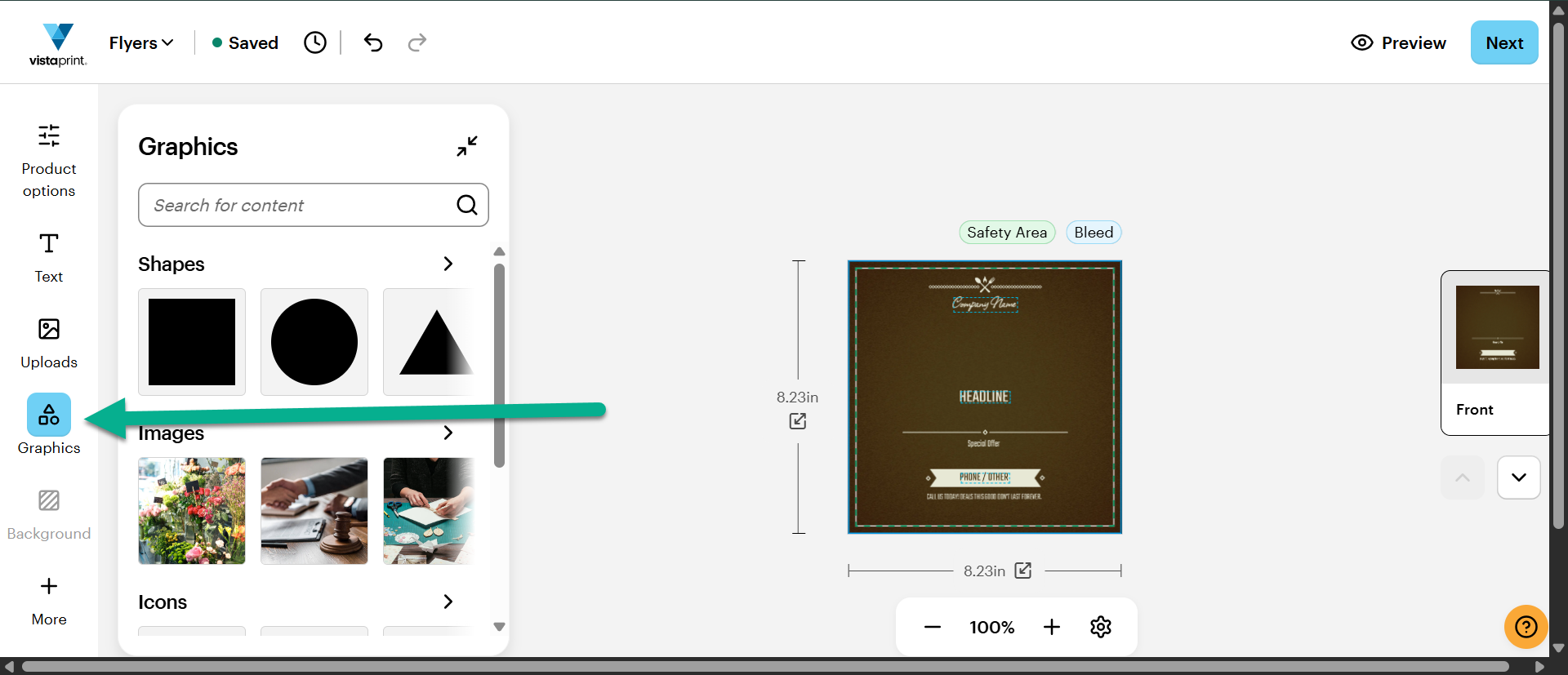
Valitse vasemmasta sivupalkista Grafiikka avataksesi paneelin, jossa näkyvät vaihtoehdot Muodot, Kuvat ja Kuvakkeet.
2

Selaa muotoja ja kuvakkeita

Valitse muodot päästäksesi muotogalleriaan tai kuvakkeet selataksesi kuvakegalleriaa.
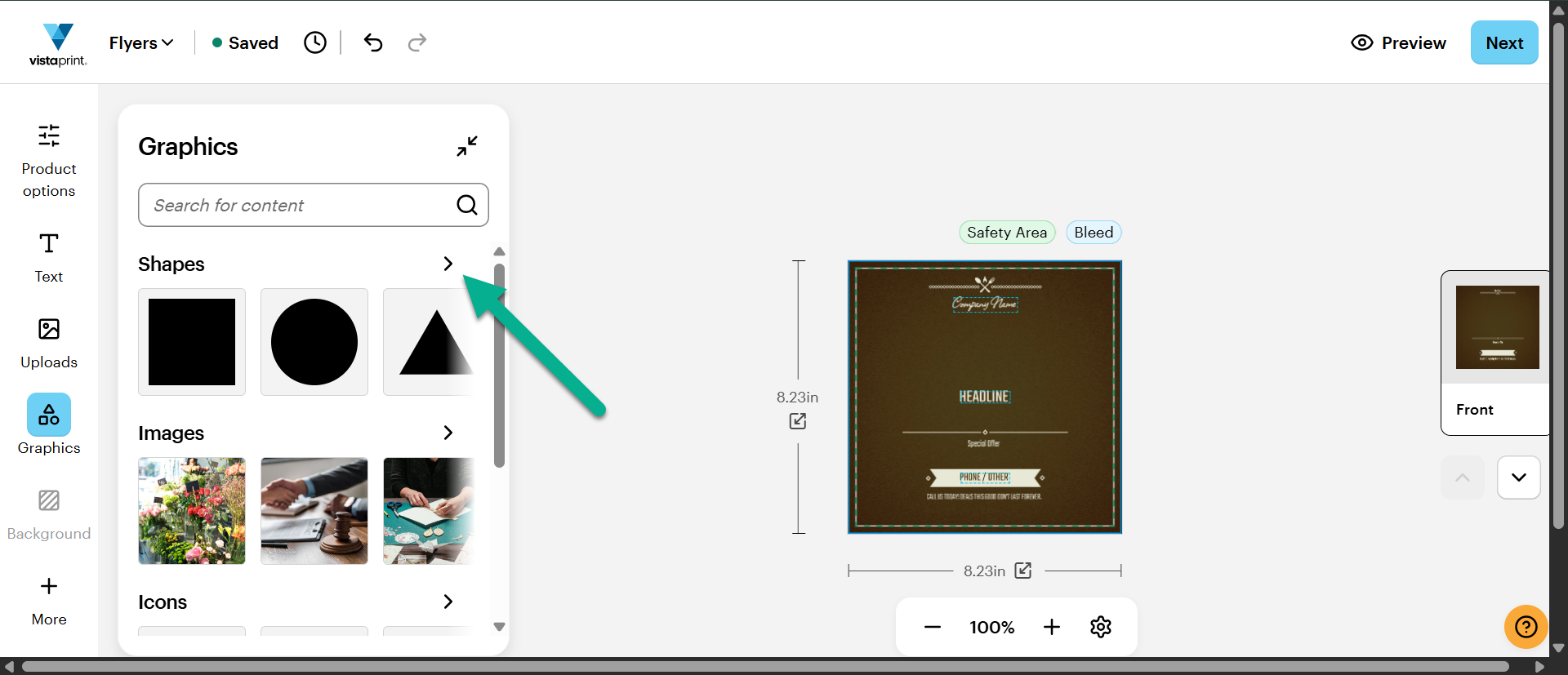
Muodot-luokan vieressä oleva nuoli on korostettuna, mikä osoittaa, että geometristen elementtien koko valikoima voidaan laajentaa.
3

Lisää se malliisi

Valitse muoto tai kuvake lisätäksesi sen alustallesi. Se näkyy mallissasi ja sitä voi siirtää tai sen kokoa voi muuttaa. 
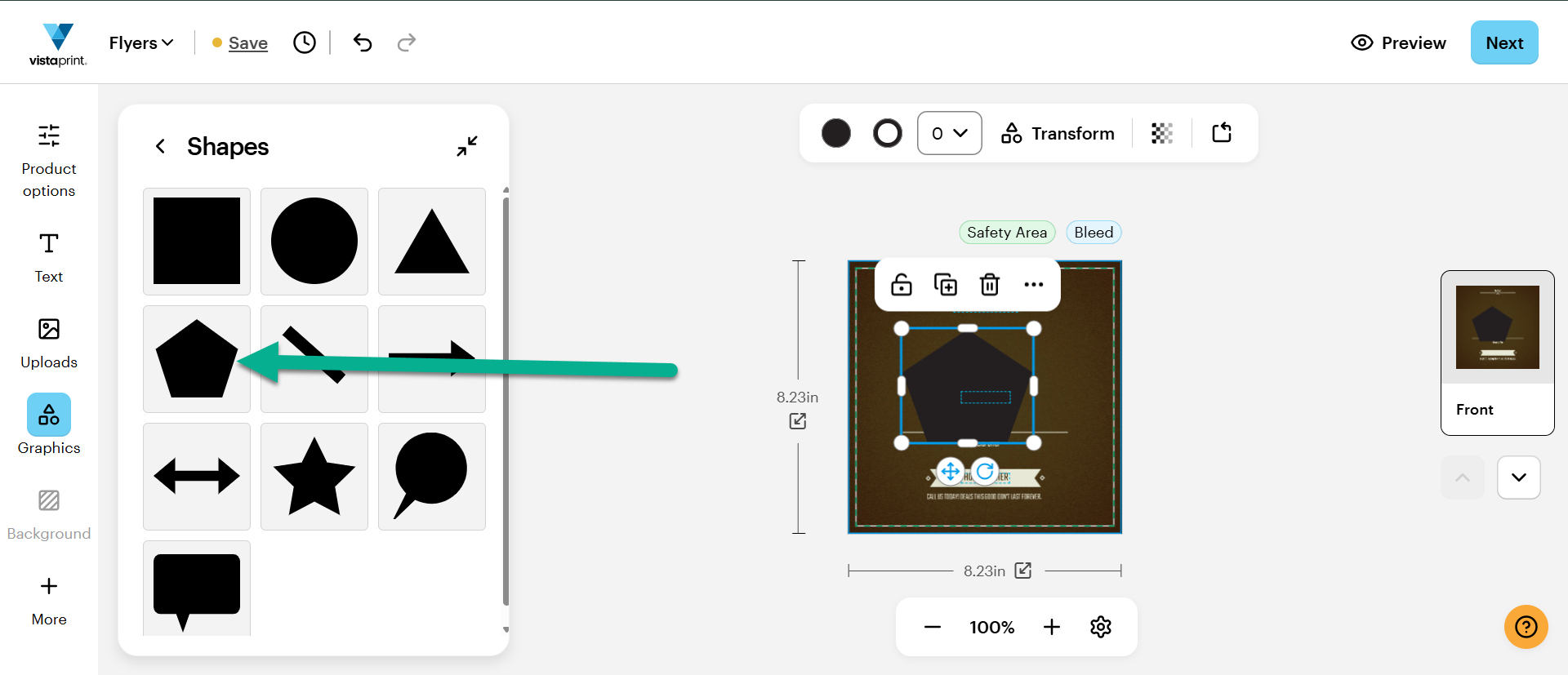
Galleriasta valitaan viisikulmion muoto, joka näkyy alustalla sinisen rajauskehyksen sisällä ja muokkaustyökalupalkki sen yläpuolella.
4

Säädä elementtiä

Valitse muoto tai kuvake mallistasi ja muokkaa sitä työkalupalkin ominaisuuksilla. 
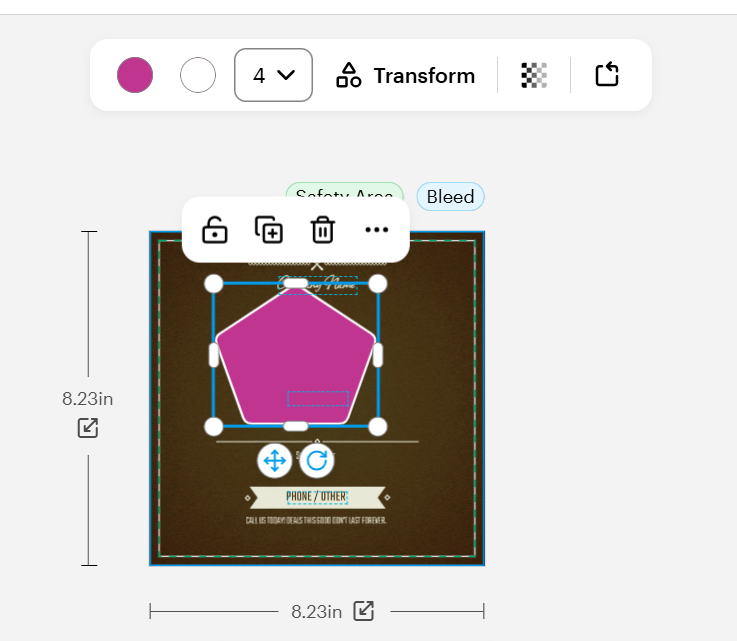
Alustalla oleva viisikulmio on täytetty violetilla värillä, ja siinä on aktiiviset muokkauskahvat sekä yläreunassa työkalurivi värien ja reunojen säätämiseen.

Esimerkiksi muotojen osalta voit:

  • Vaihtaa väriä

  • Lisätä reunuksen

  • Muuttaa reunan väriä ja paksuutta

  • Säätää muodon sivujen määrää

  • Säätää muodon peittävyyttä

  • Kiertää muotoa

Kuvakkeiden osalta voit:

  • Vaihtaa väriä

  • Lisätä reunuksen

  • Rajata kuvaketta

  • Säätää kuvakkeen peittävyyttä

  • Käännä kuvaketta


Oliko tästä artikkelista hyötyä?
Lue tästä, miten käytämme palautettasi

Ota yhteyttä asiakastukeen suoralla yhteydellä

Tarvitsetko apua?

Contact Us
