

Mallin värin muuttaminen
Valitse mallipohja.
Painike löytyy vasemmalla puolella olevasta työkalupalkista. Kun valitset Mallin väri, uusi valikko tulee näkyviin.
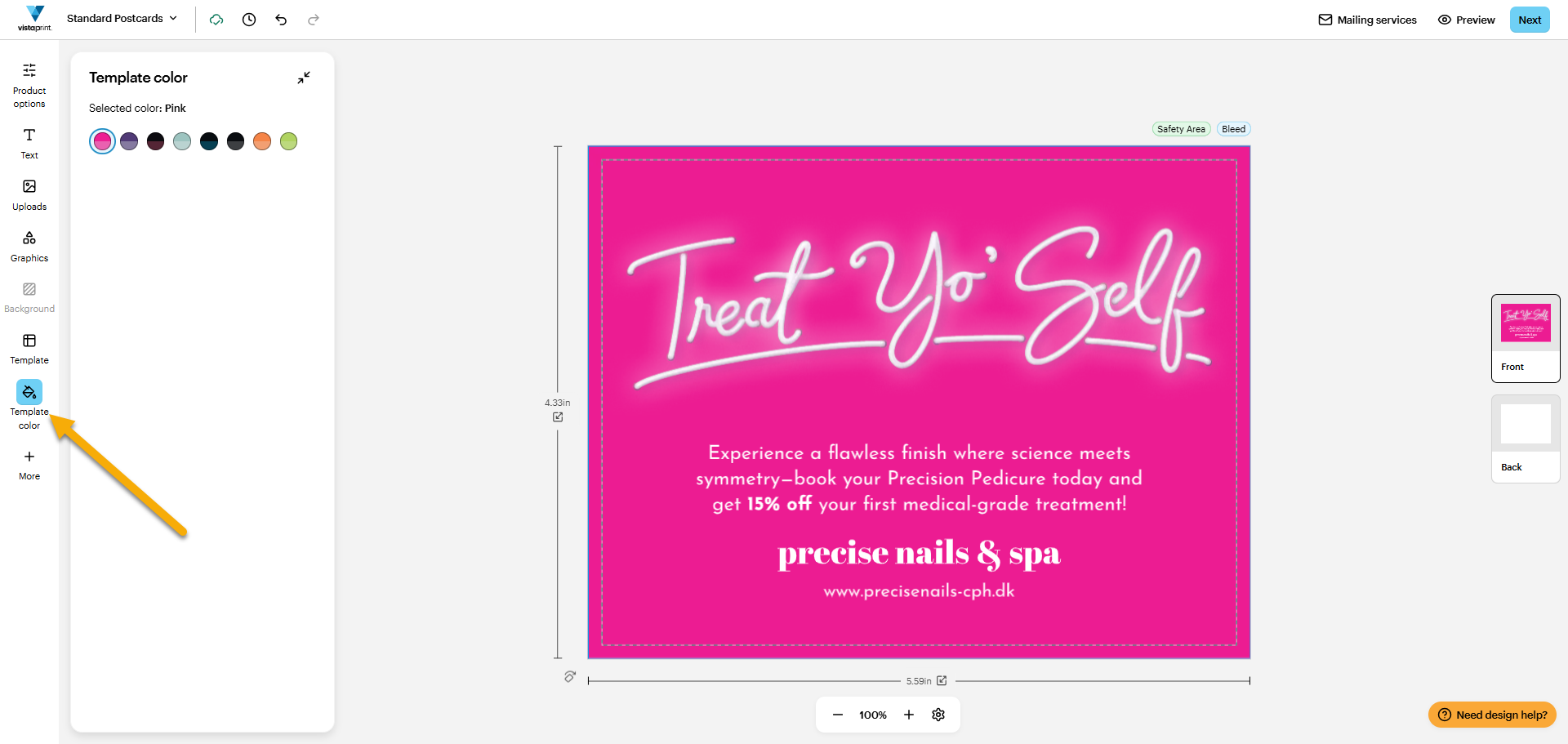
Huomioi seuraavat seikat:
Jos et löydä Mallin väri -painiketta, valitse työkalupalkin alaosasta Lisää. Valikko avautuu, jossa on Mallin väri -painike.
Jos suunnittelet vaatetta, valitse sen sijaan työkalupalkin yläosasta Materiaalivaihtoehdot.
Valitse mallin väri.
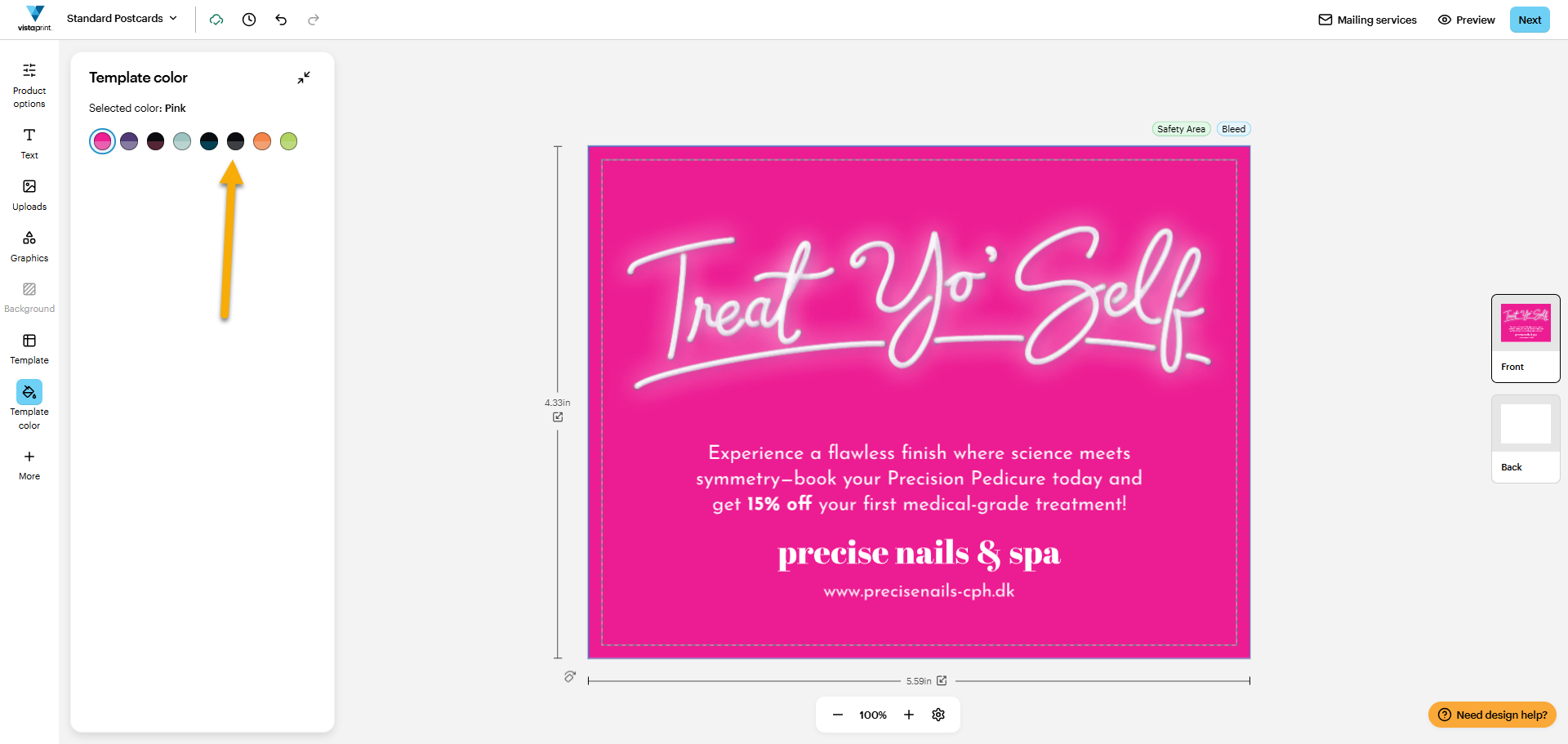
Löydät mallin värivaihtoehdot vasemmalla olevasta valikosta. Valitse haluamasi vaihtoehto.
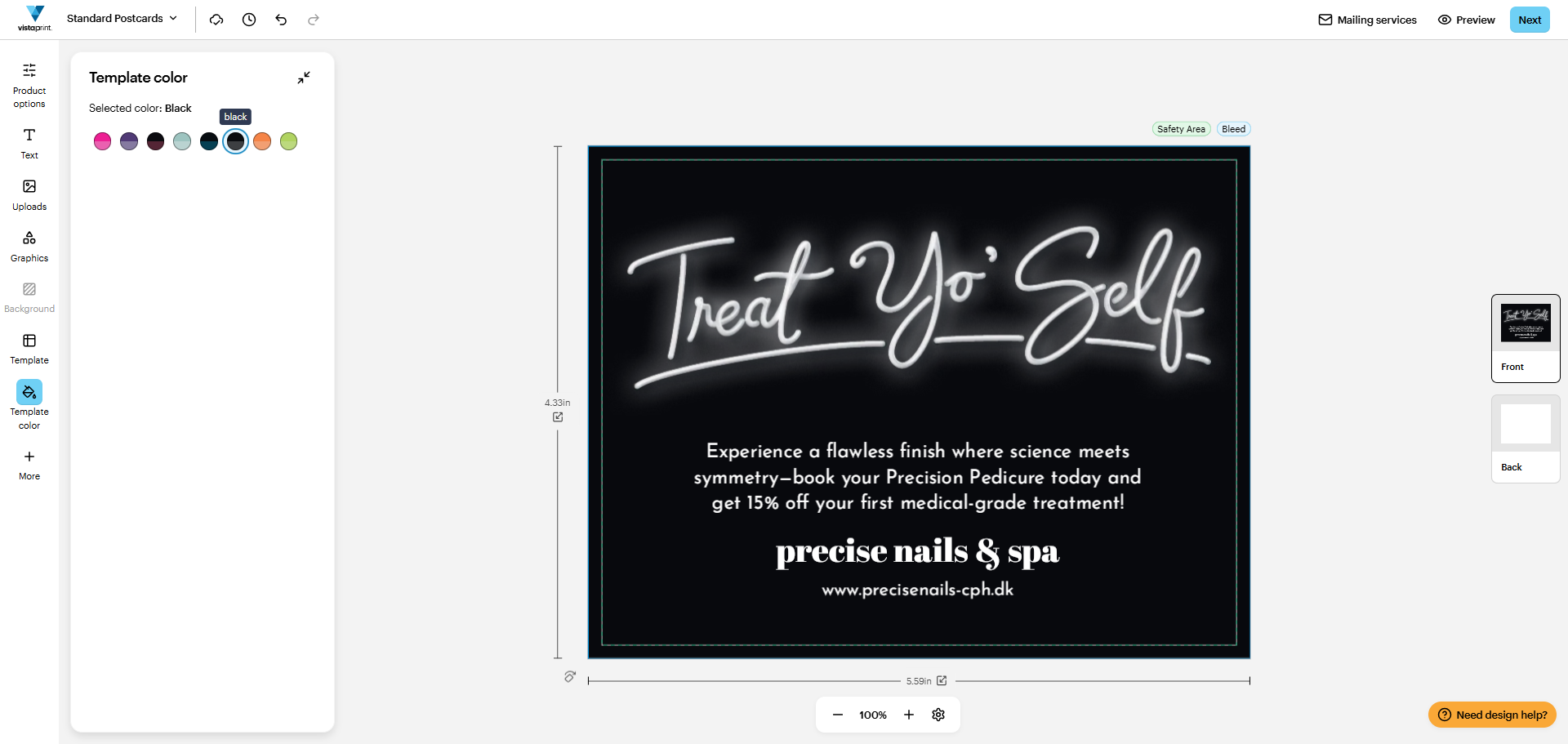
Tarkista värivalinta.
Studio päivittää mallin välittömästi. Kokeile rohkeasti useita eri värejä.
Mistä tiedän, voinko muuttaa mallin väriä?
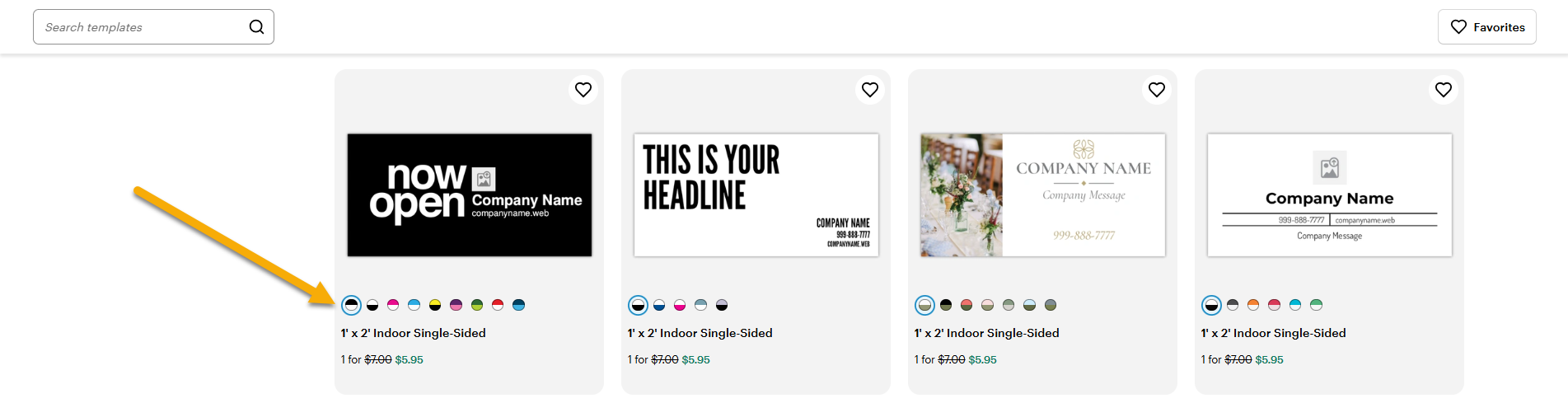
Useimmat mallit sisältävät useita värivaihtoehtoja. Galleriassa niiden mallien alla, joissa värin muuttaminen on mahdollista, näkyy värillinen ympyrä. Valitse ympyrä, jotta voit esikatsella mallia kyseisen värisenä.
Onko sinulla yhä vaikeuksia? Ota meihin yhteyttä.
Autamme mielellämme! Valitse Tarvitsetko suunnitteluapua? suunnittelustudion oikeassa alakulmassa tai ota meihin yhteyttä puhelimitse tai sähköpostilla.

