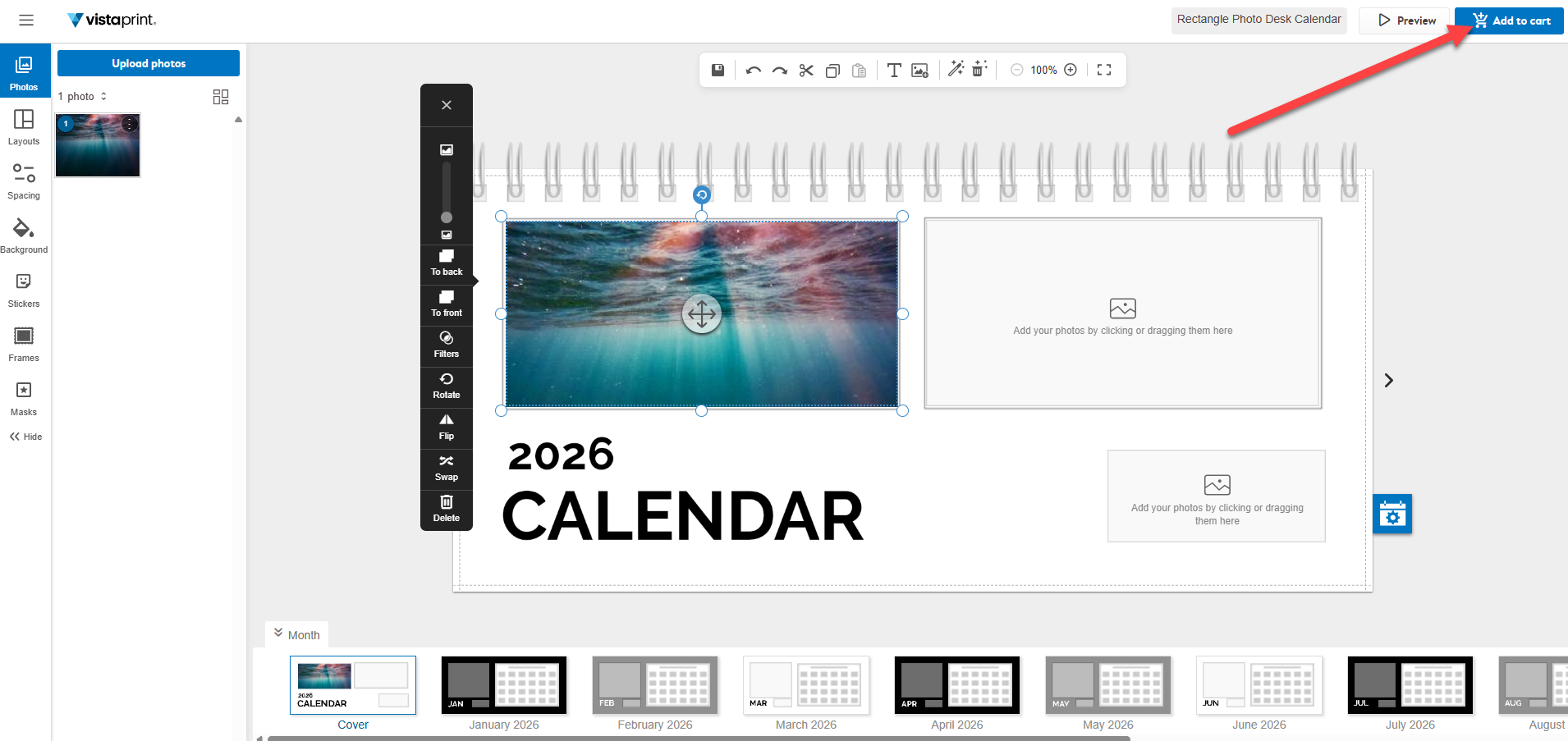
Aloita kalenterin suunnittelu
Valitse kalenteri Kalenterit-tuotesivultamme ja valitse Selaa mallipohjiamme. Valitse mallipohja ja aloita suunnittelu.
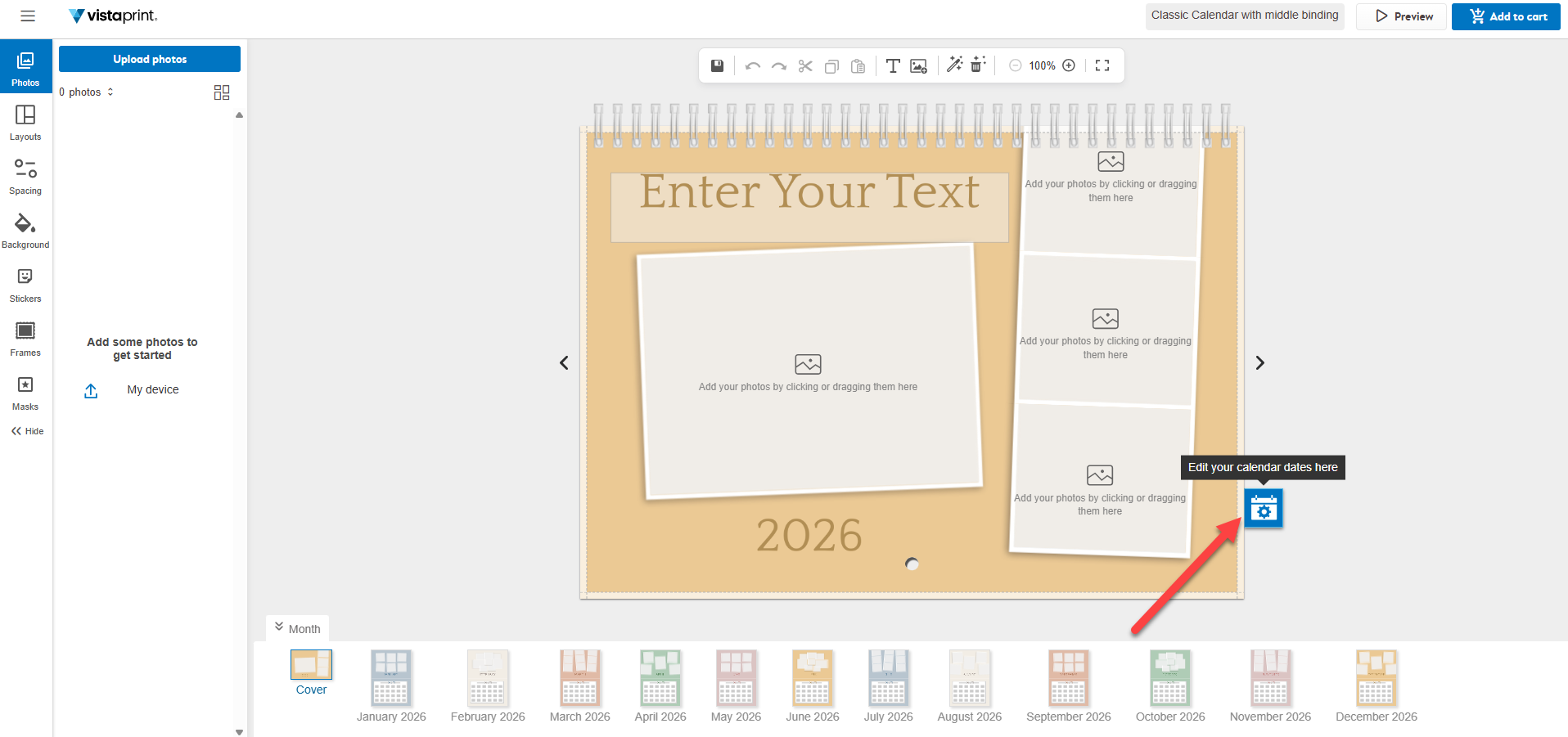
Aseta aloituspäivä
Valitse kalenterin vieressä oleva Tapahtumat-kuvake ja siirry Aloituspäivä-välilehdelle valitaksesi alkavan kuukauden ja vuoden. Kalenteri päivittyy automaattisesti näyttämään valitsemasi 12 kuukautta.
Aseta valokuvat kalenteriin
Vedä valokuvat Lataa valokuvia -paneelista kankaalle. Voidaksesi seurata mallisi edistymistä kunkin kuvan vieressä oleva laskuri näyttää, kuinka monta kertaa kyseistä kuvaa on käytetty kalenterissa. Voit myös valita, että näytetään vain kuvat, joita ei ole vielä käytetty.
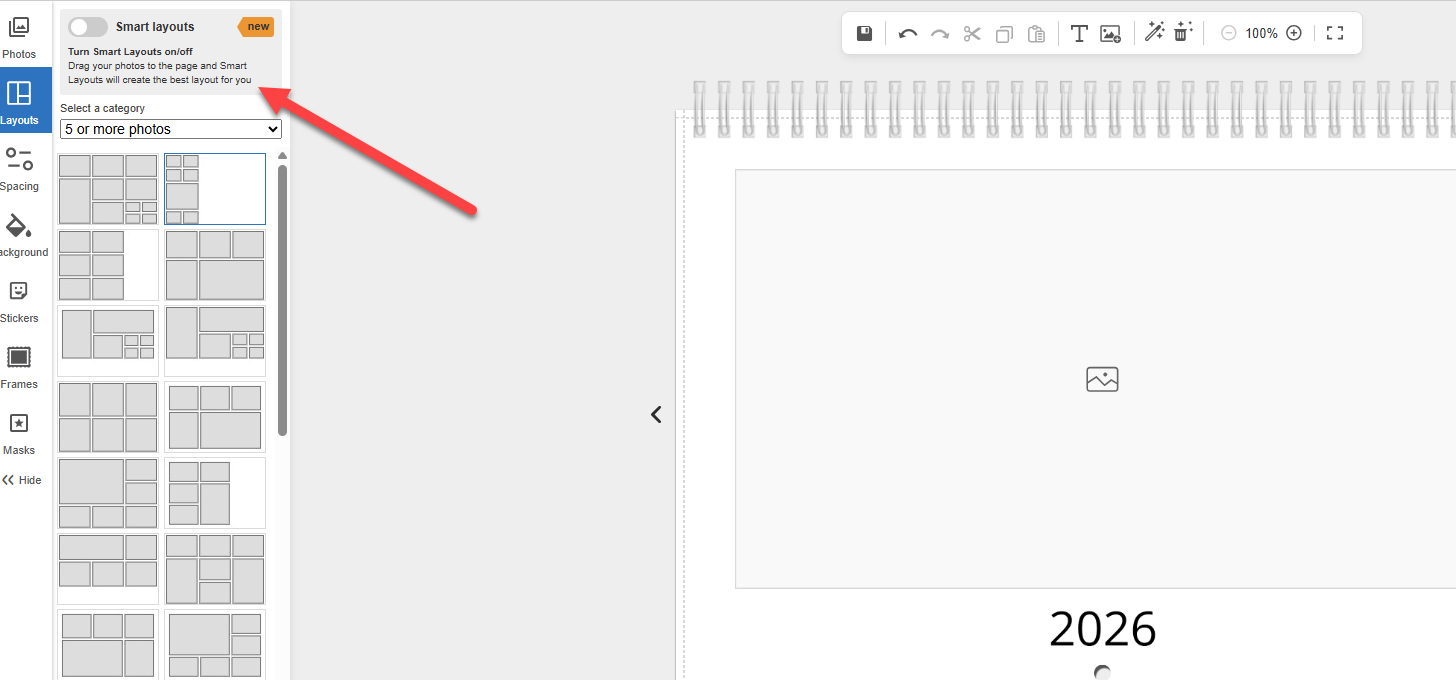
Lisää asetteluja sijoittamiseksi useampia valokuvia
Ota käyttöön Älykkäät asettelut -toiminto saadaksesi automaattisesti parhaan asettelun vetäessäsi valokuvia sivulle. Voit myös vetää valokuvien paikkamerkkejä työkalupalkista sivulle. Jos sivulla on useampia kuvia, voit sekoittaa asettelua ja kokeilla erilaisia yhdistelmiä.
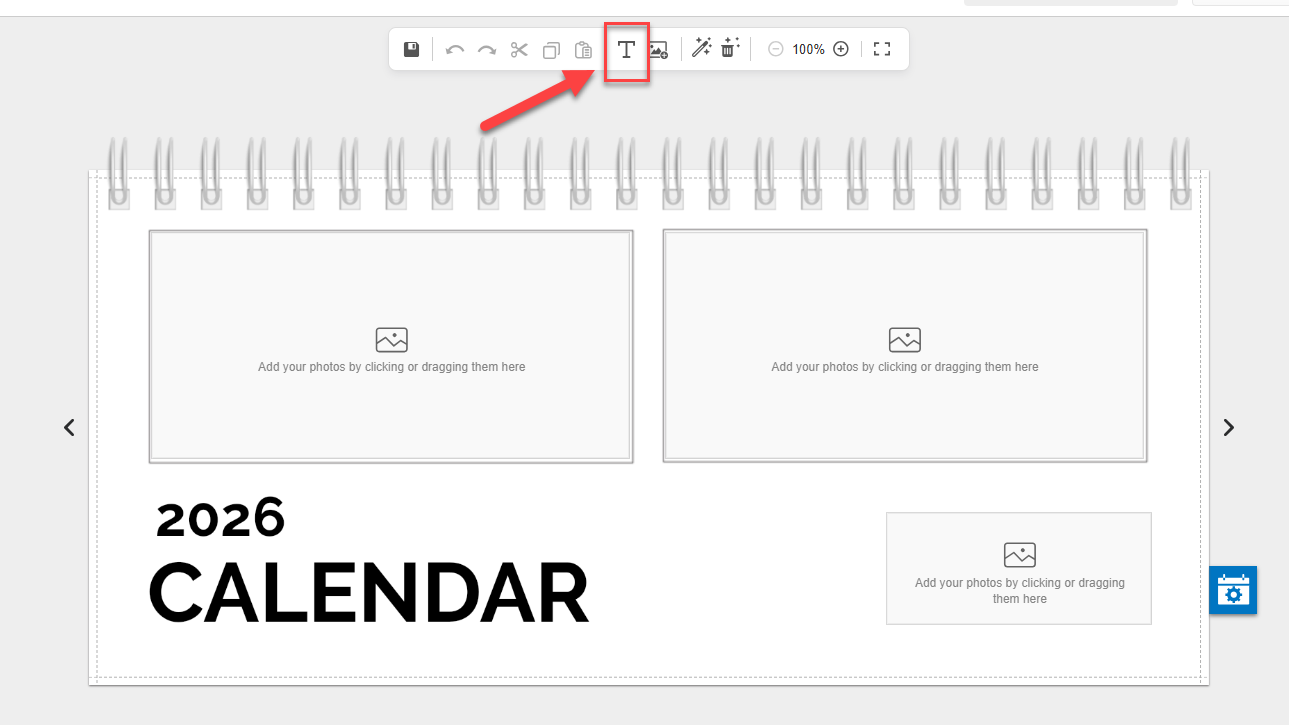
Lisää teksti
Lisää tekstikenttiä haluamallesi sivulle työkalupalkin Teksti-vaihtoehdolla. Voit esimerkiksi kirjoittaa viestin tai laittaa kuvan. Voit siirtää tekstikenttää kankaalla ja muokata tekstin muotoilua.
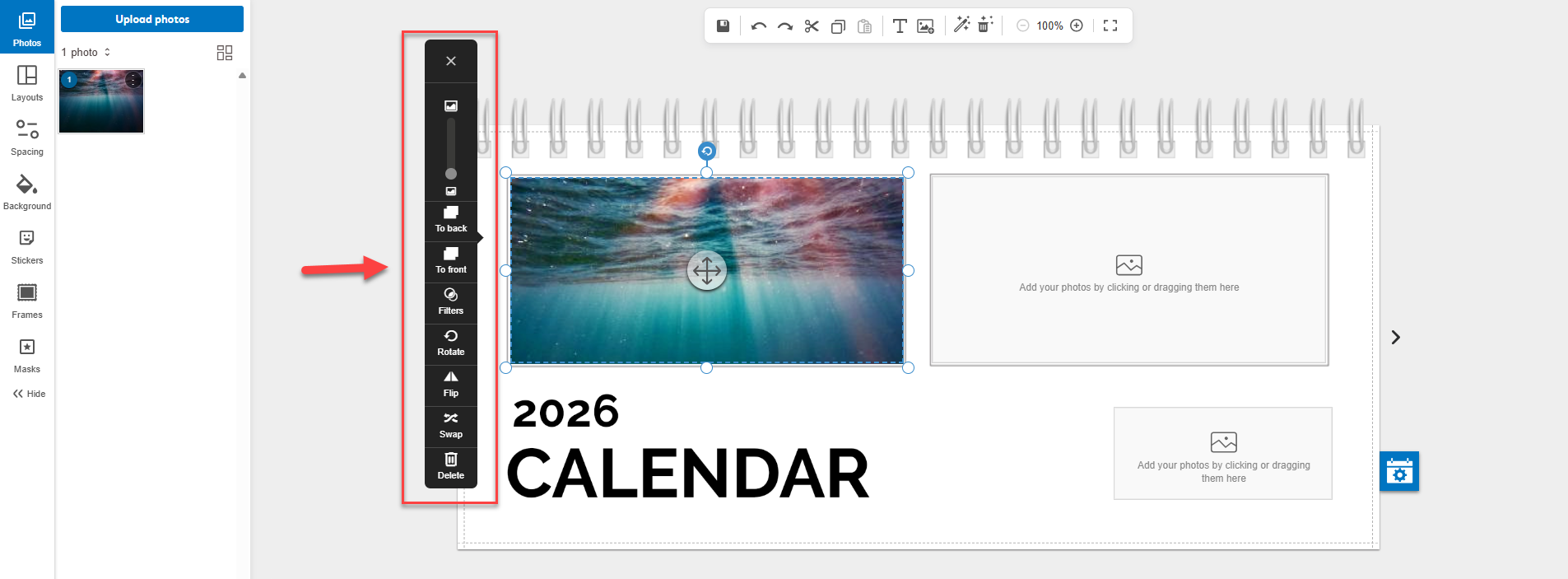
Muokkaa kuvia
Valitse mikä tahansa kuva kalenteripohjasta päästäksesi muokkaustyökaluihin. Voit esimerkiksi järjestellä kuvaa, lisätä suodattimia, kiertää tai kääntää kuvaa tai poistaa sen.
Jos valokuvan resoluutio on alhainen, ilmoitamme sinulle, että kuva saattaa tulostua epäselvänä. Tällöin suosittelemme käyttämään laadukkaampaa kuvaa tai pienempää printtauskokoa.
Tallenna työsi usein
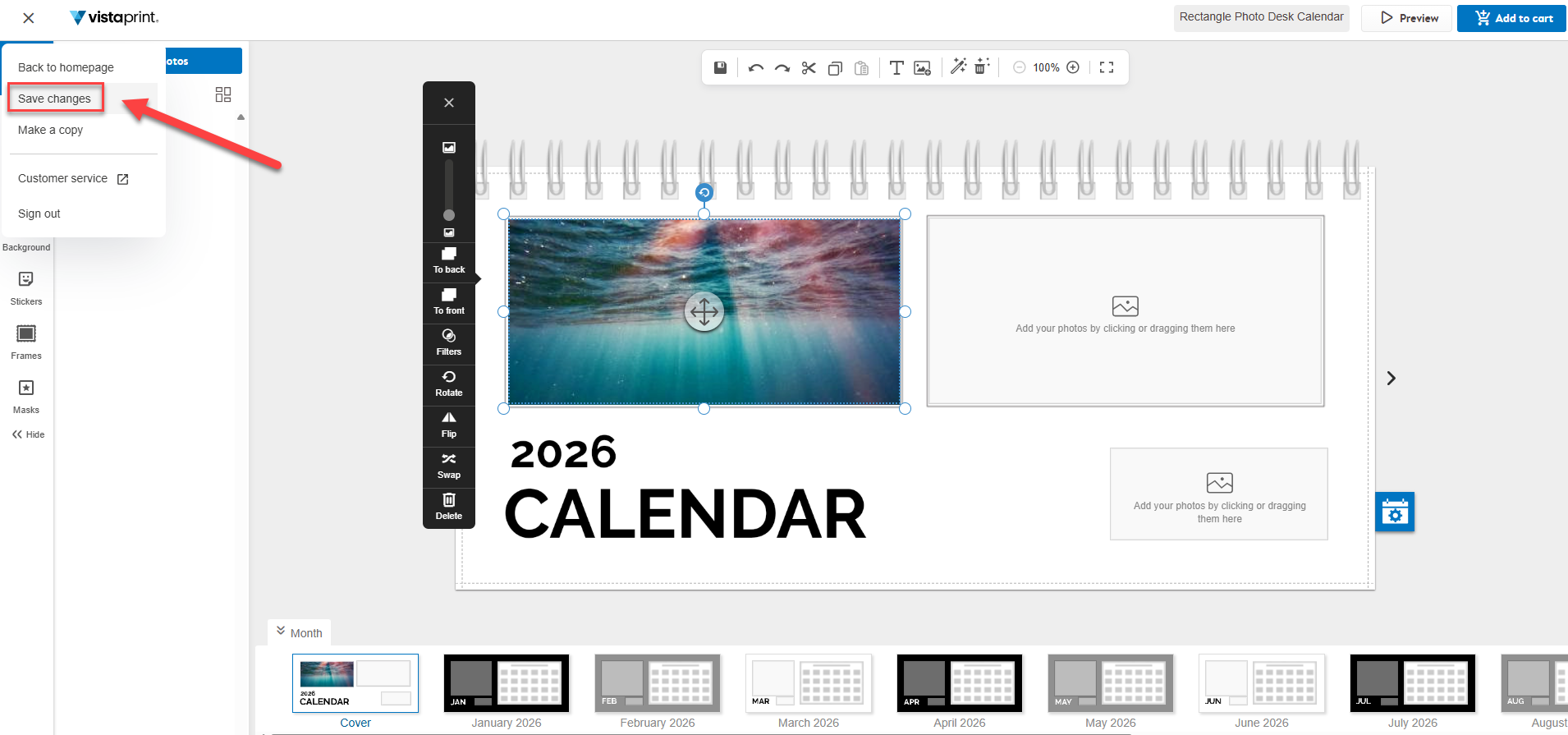
Voit tallentaa valitsemalla työkalupalkista Tallenna. Voit myös kopioida projektisi valikon kautta tarvittaessa.
Lisää ostoskoriin
Kun olet tyytyväinen kalenteriisi, valitse Lisää ostoskoriin jatkaaksesi kassalle. Jos kalenterissasi on matalaresoluutioisia kuvia, ilmoitamme siitä sinulle. Voit joko muokata malliasi tai jatkaa. Kassalla voit valita myös paperilaadun.