

Lisättyäsi kuvan kalenteriin voit klikata sitä tehdäksesi muutoksia. Siten voit säätää kuvan kokoa, kehystä ja muotoa.
Kuvan suurentaminen
Käytä kuvan koon liukusäädintä kuvan suurentamiseen tai pienentämiseen. Kuva pysyy samassa paikassa, mutta sitä voi suurentaa tai pienentää.
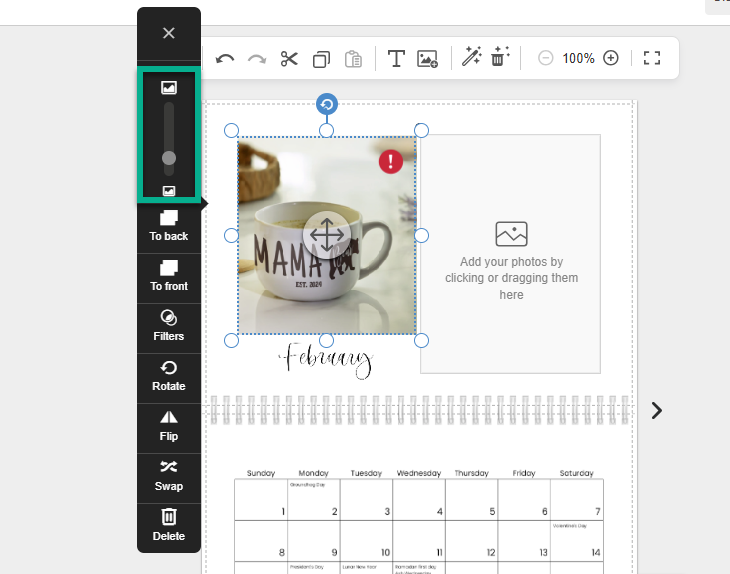
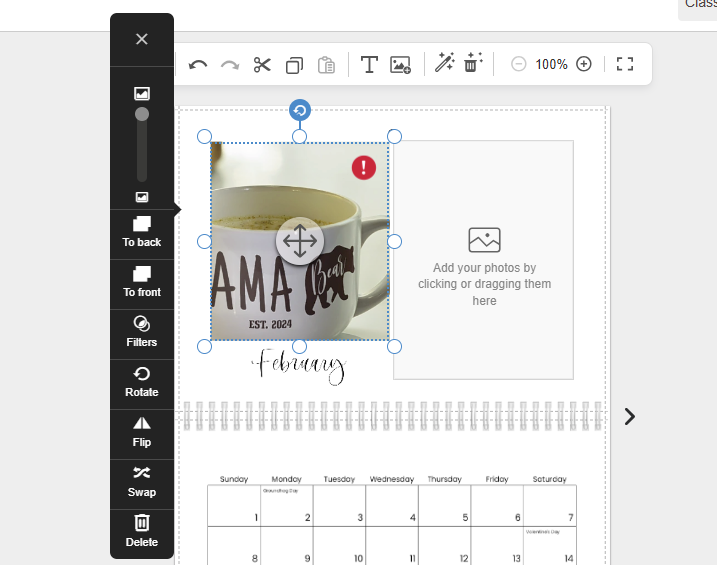
Kuvan koon säätäminen
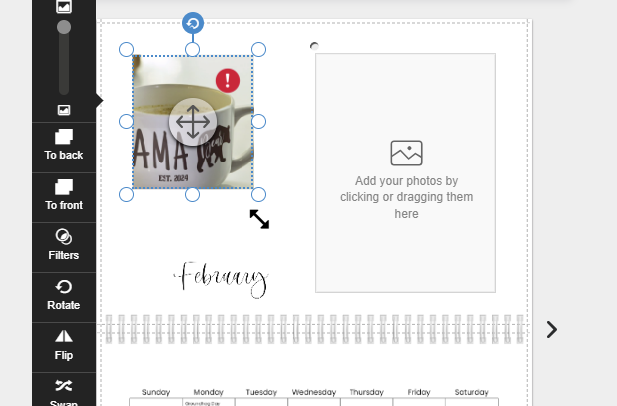
Voit suurentaa tai pienentää sivulla olevaa kuvaa vetämällä yhtä kuvan reunalla olevasta kuudesta kahvasta:
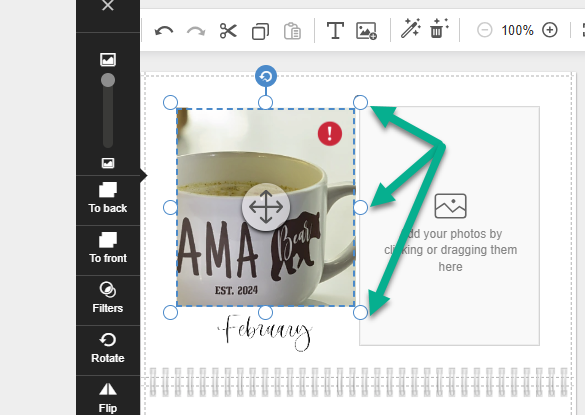
Jos valitset kulmakahvan, kuvan mittasuhteet pysyvät samoina. Jos valitset reunassa olevan kahvan, voit säätää kuvan leveyttä tai korkeutta. Kuva ei veny, kun muutat sen kokoa.
Päästä irti kahvasta, kun kuva on sopivan kokoinen
Kuvan rajauksen säätäminen
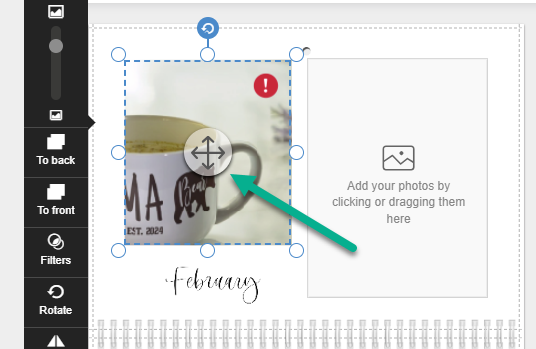
Jos olet zoomannut kuvaa tai kuva on paikkamerkin sisällä, se voi olla rajattu niin, että vain osa kuvasta näkyy. Voit säätää, mitä kehykseen sisällytetään. Voit tehdä sen valitsemalla Move Tool -työkalun nelipäisellä nuolella. Vedä sitten kuvaa hiiren avulla säätääksesi kuvaa:
Paikkamerkintöjen poistaminen
Kun kuva lisätään asettelun paikkamerkkiin, se rajataan automaattisesti paikkamerkkiin sopivaksi. Jos haluat näyttää koko kuvan, poista paikkamerkki ja lisää kuva sivulle.
Poista paikkamerkki valitsemalla se ja valitse valikosta Poista:
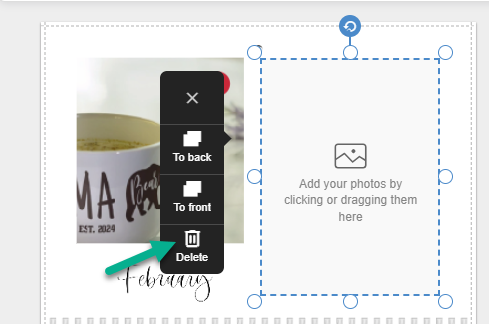
Voit sitten lisätä kuvan valitsemalla sen valikosta Valokuvat-välilehdeltä.

