SaavutettavuusSiirry suoraan pääsisältöön
Miten säädän kalenterini asettelua?
Päivitetty viimeksi 17. kesäkuuta 2026.
Valitse työkalupalkista Asettelu-vaihtoehto valitaksesi kunkin kalenterisivun asettelun.

Joissakin kalenterimallipohjissamme on jo valmiiksi määritellyt asettelut kullekin sivulle. Muissa malleissa on vain tyhjä sivu, jota voit muokata haluamallasi tavalla. Joka tapauksessa voit valita jokaiselle sivulle oman asettelun, joka sopii lisäämiesi valokuvien määrään. 

Asettelun valinta

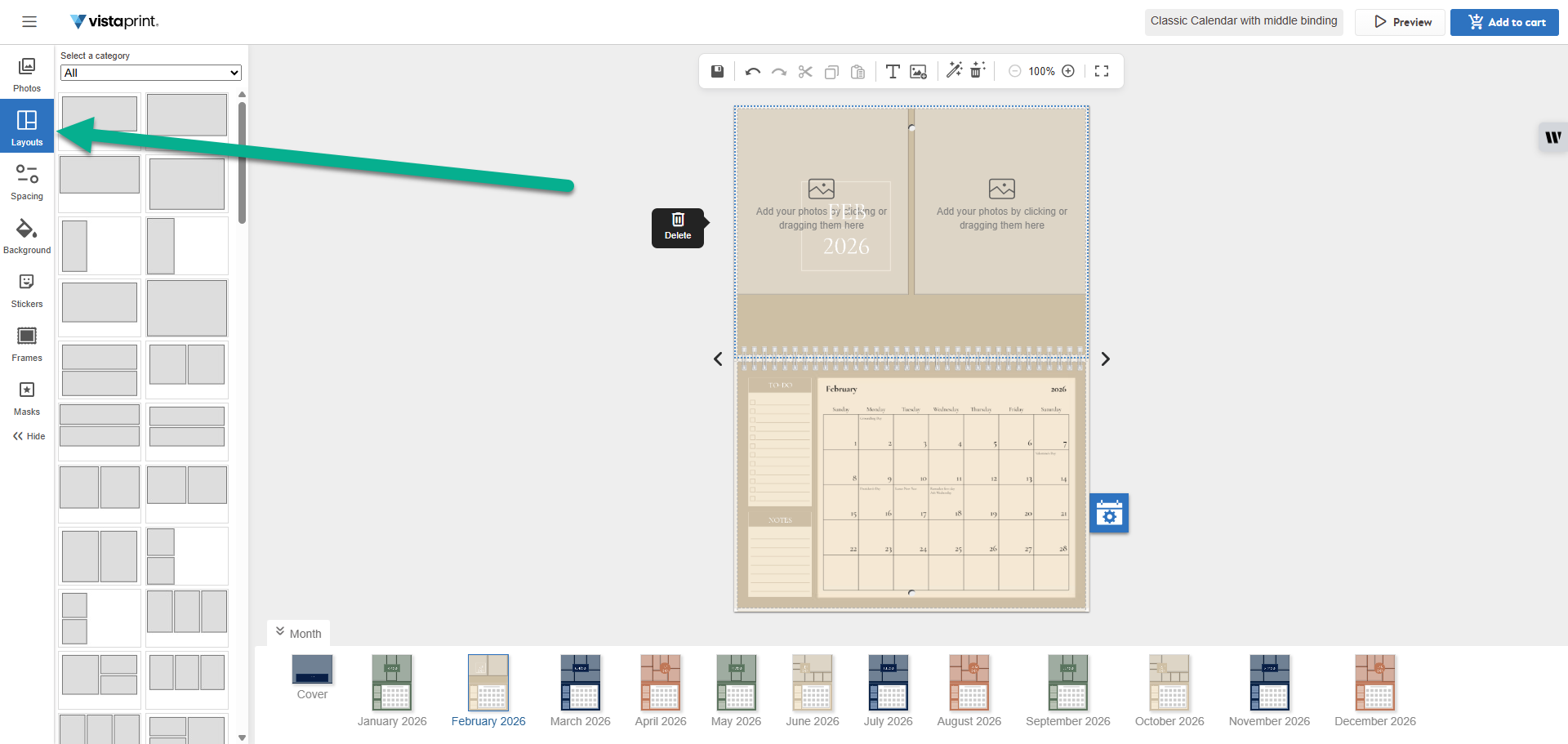
  1. Valitse valikosta Asettelu-välilehti.

    VistaPrintin kalenteristudiossa Asettelut-välilehti vasemmassa sivupalkissa on valittu käytettävissä olevien asettelujen selaamista varten.
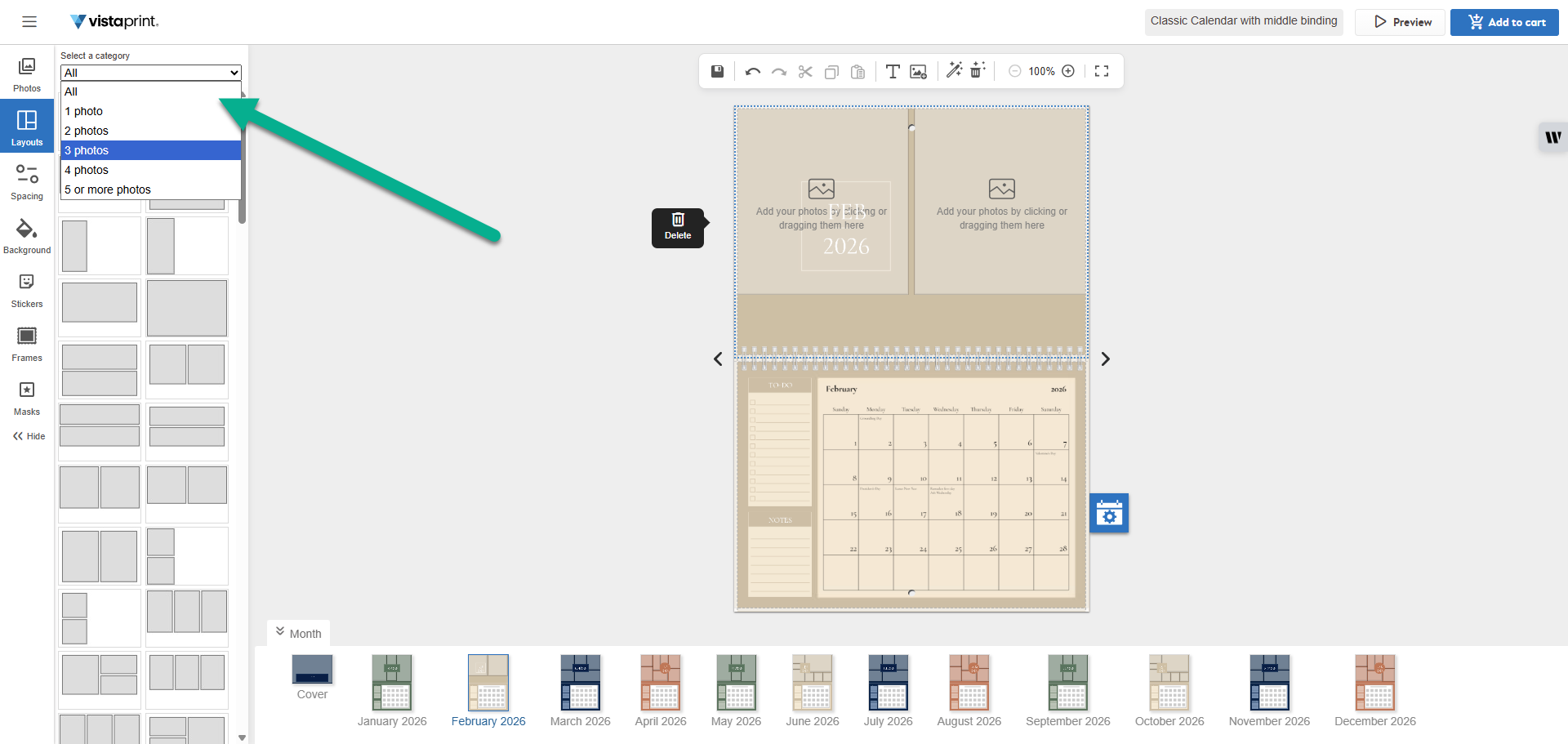
  2. Valitse "Valitse kategoria"-pudotusvalikosta haluamasi kuvien määrä.

    VistaPrintin kalenteristudiossa nuoli osoittaa Valitse kategoria -pudotusvalikkoon, jossa voit suodattaa sivun asettelut valokuvien lukumäärän mukaan.
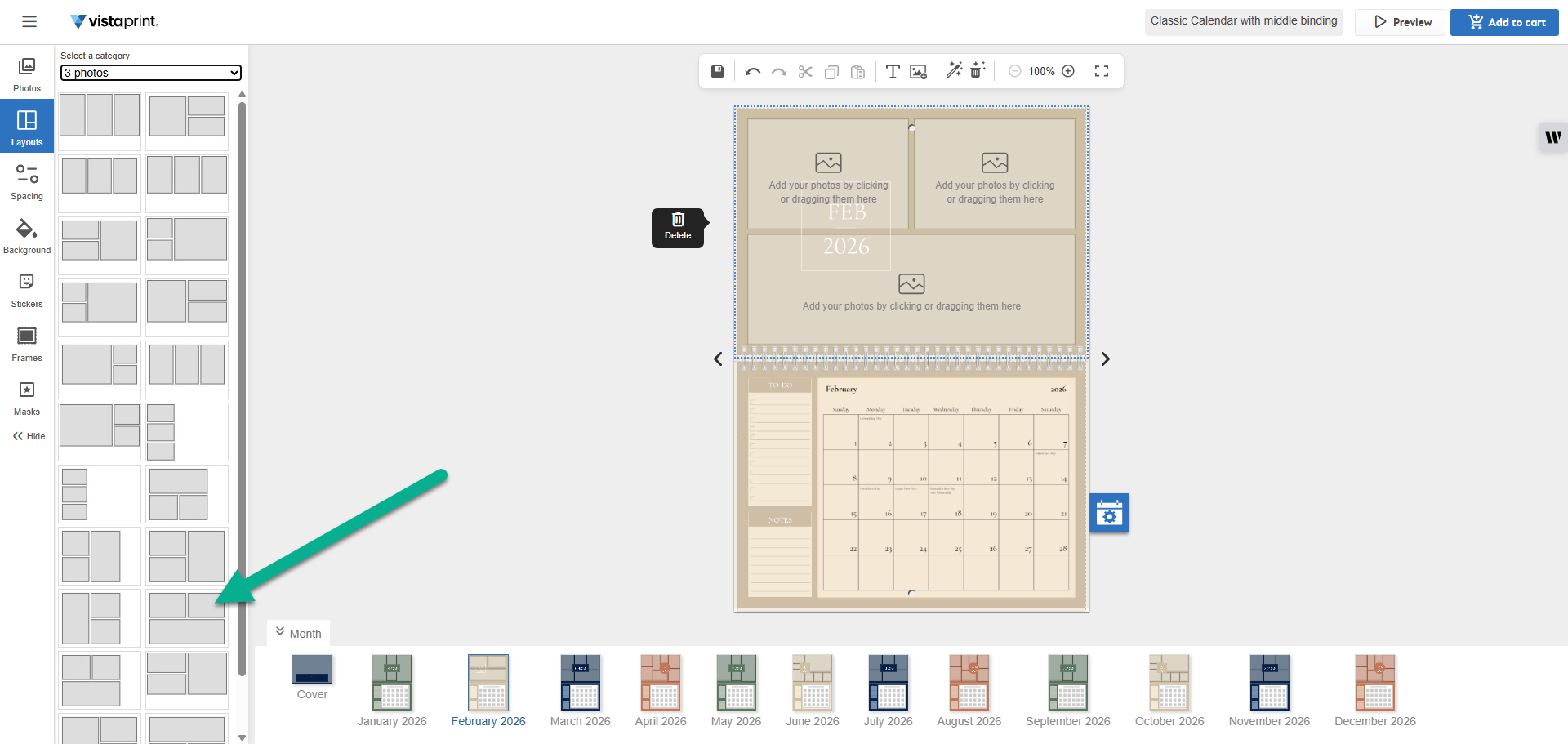
  3. Valitse asettelu galleriasta. Kun valitset asettelun, mallisi päivittyy välittömästi.
    VistaPrintin kalenteristudiossa nuoli osoittaa tiettyä kolmen kuvan ruudukkovaihtoehtoa Asettelut-sivupalkissa, jotta se voidaan soveltaa sivulle.

Älykkäät asettelut

Joissakin malleissamme voit käyttää älykkäitä asetteluja. Tämän ominaisuuden avulla voit yksinkertaisesti vetää kuvat sivulle, ja asettelu luodaan automaattisesti puolestasi. Kun lisäät tai poistat kuvia, asettelu päivittyy automaattisesti kuviesi mukaan. 

Voit käyttää älykkäitä asetteluja ottamalla Älykkäät asettelut -painikkeen käyttöön asettelut-välilehdessä. Huomaa, että kaikissa mallipohjissa ei ole tätä ominaisuutta.
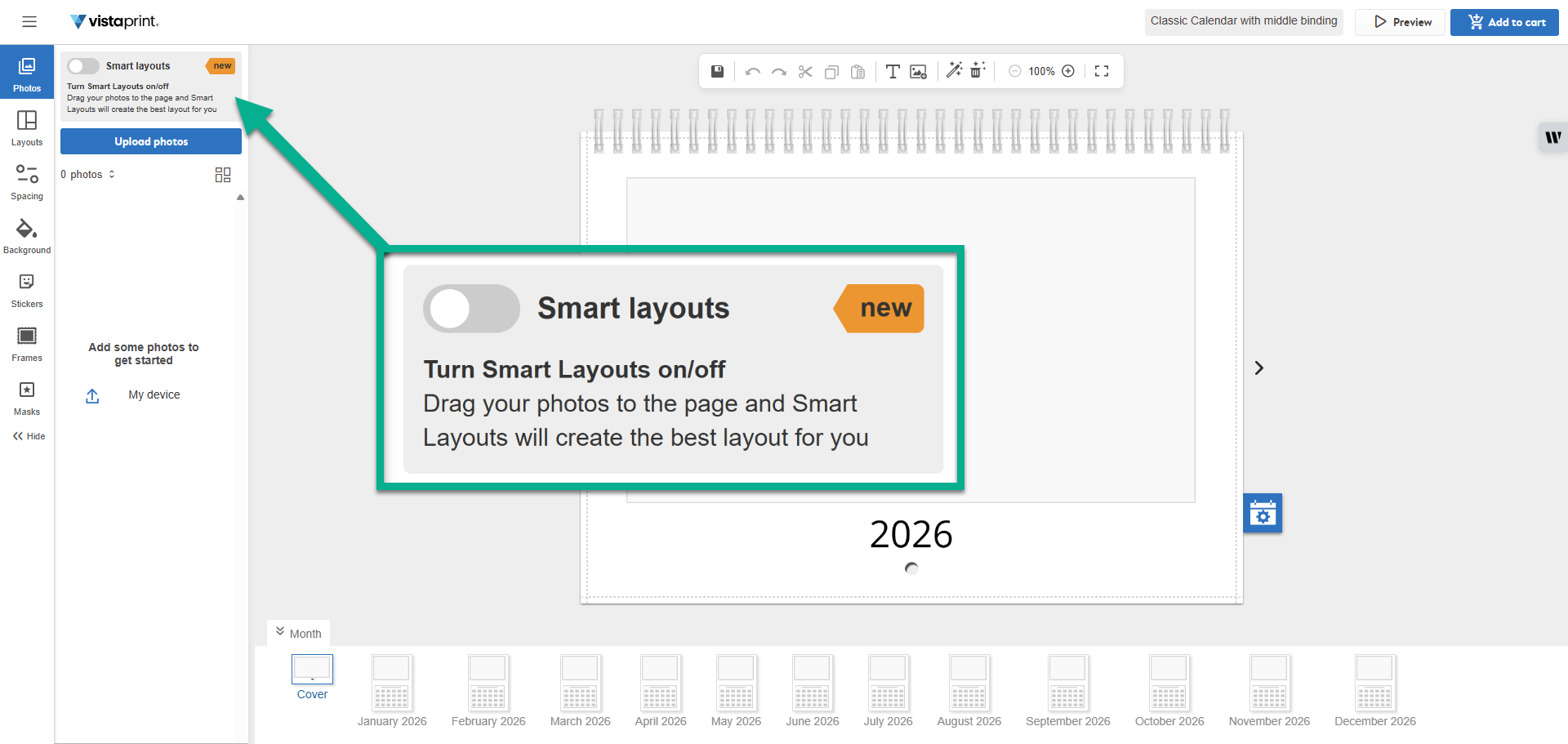
VistaPrintin kalenteristudiossa nuoli ja suurennettu teksti korostavat kohtaa, jolla Älykkäät asettelut -toiminto voidaan kytkeä päälle tai päältä pois.

Kuvien ympärillä olevien välien säätäminen

  1. Valitse valikosta Välit-välilehti.

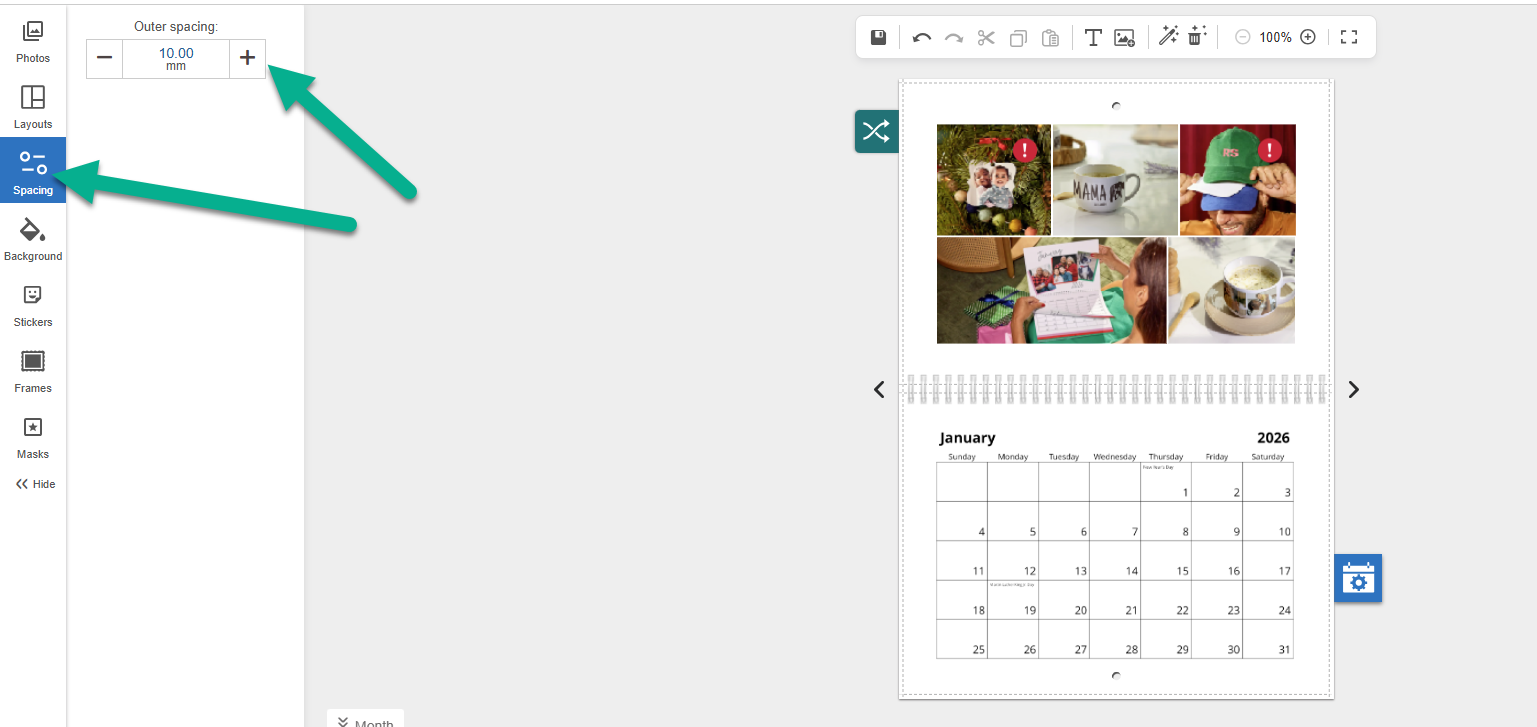
  2. Käytä + ja - painikkeita lisätäksesi tai vähentääksesi kuvien ulkoista väliä.

    VistaPrintin kalenteristudiossa nuolet osoittavat Välit-välilehteä ja Ulkoväli-kenttää, joilla voit säätää sivun sisällön reunuksia

    .


Oliko tästä artikkelista hyötyä?
Lue tästä, miten käytämme palautettasi

Ota yhteyttä asiakastukeen suoralla yhteydellä

Tarvitsetko apua?

Contact Us